4 tuyệt chiêu giúp pin laptop "trụ" được lâu hơn

Pin laptop Windows hết nhanh? Thử ngay 4 tinh chỉnh cài đặt này để dùng lâu hơn.
Thời lượng pin luôn là một trong những vấn đề luôn được quan tâm đối với không ít người dùng máy tính xách tay chạy hệ điều hành Windows. Nếu bạn thường xuyên phải "kè kè" bộ sạc bên mình hoặc cảm thấy lo lắng vì máy nhanh hết pin giữa chừng, rất có thể bạn đã bỏ qua những cài đặt tối ưu đơn giản nhưng hiệu quả được tích hợp sẵn trong hệ điều hành.
Việc điều chỉnh một vài tùy chọn hệ thống có thể tạo ra sự khác biệt đáng kể. Dưới đây là 5 tinh chỉnh cài đặt quan trọng mà bạn nên kiểm tra và áp dụng ngay để giúp chiếc laptop Windows của mình "trụ" được lâu hơn sau mỗi lần sạc
1. Kích hoạt chế độ tiết kiệm pin
Hãy tận dụng Chế độ tiết kiệm pin (Battery Saver) để kéo dài thời gian sử dụng. Bạn có thể bật thủ công bất cứ lúc nào qua Settings > System > Power & Battery > Battery Saver hoặc từ khay hệ thống.
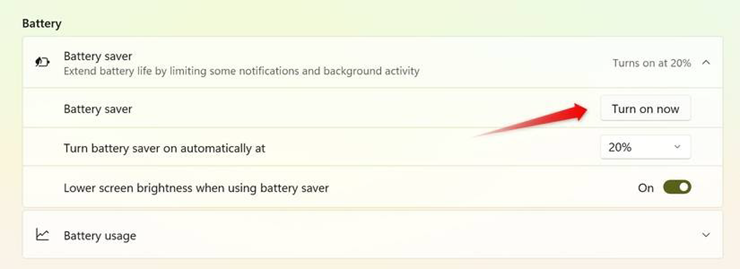
Bật chế độ tiết kiệm pin trên laptop.
Chế độ này sẽ tự động giảm hoạt động nền và hạn chế các tác vụ tốn pin. Đồng thời, trong mục Power Mode tại cùng khu vực cài đặt, hãy chọn "Best Power Efficiency" (ưu tiên tiết kiệm pin) thay vì "Best Performance" để ưu tiên kéo dài thời gian sử dụng pin. Nếu thấy máy chậm đi đáng kể, bạn có thể chọn chế độ "Balanced" để cân bằng hiệu suất và khả năng tiết kiệm.
2. Tinh chỉnh độ sáng màn hình
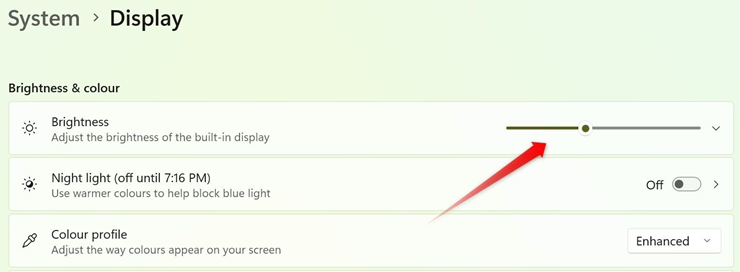
Màn hình là thủ phạm "ngốn" pin hàng đầu trên laptop. Hãy giảm độ sáng màn hình xuống mức vừa đủ nhìn, đặc biệt khi dùng máy trong nhà hoặc ban đêm (mức 40-50% thường là hợp lý).
Để thực hiện, truy cập Settings > System > Display để điều chỉnh, hoặc có thể sử dụng phím tắt trên bàn phím laptop (nếu có). Nếu máy tính có tính năng thích ứng độ sáng "Adaptive brightness", hãy bật nó lên để máy tự điều chỉnh theo môi trường.
3. Rút ngắn thời gian chờ tắt màn hình
Để tránh lãng phí pin khi bạn rời máy tạm thời trong một thời gian ngắn, hãy cài đặt cho màn hình tự tắt nhanh hơn. Vào Settings > System > Power & Battery > Screen and Sleep, đặt tùy chọn "On battery power, turn of my screen after" xuống khoảng 5-10 phút (hoặc thấp hơn tùy thói quen).
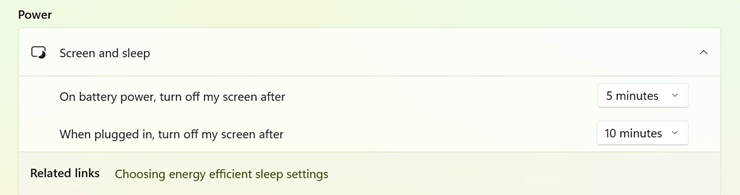
Thiết lập thời gian tự tắt màn hình nhanh hơn.
4. Dọn dẹp ứng dụng chạy nền
Nhiều ứng dụng chạy ngầm liên tục để cập nhật, đồng bộ... và âm thầm tiêu tốn pin. Hãy kiểm tra xem ứng dụng nào "ngốn" pin nhiều nhất bằng cách vào Settings > System > Power & Battery > Battery Usage. Nếu phát hiện ứng dụng ít dùng nhưng hao pin bất thường, hãy mở Task Manager (nhấn Ctrl+Shift+Esc), tìm các tiến trình của ứng dụng đó và chọn "End Task" để tắt chúng đi.
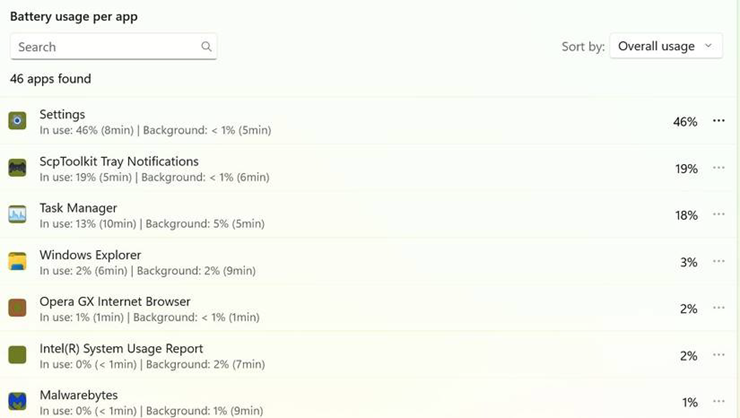
Danh sách những ứng dụng sử dụng pin nhiều nhất.
Việc áp dụng đồng bộ các tinh chỉnh đơn giản này có thể không biến laptop của bạn thành một cỗ máy có pin "trâu" hơn, nhưng chắc chắn sẽ giúp cải thiện đáng kể thời gian sử dụng thực tế, giúp bạn làm việc và giải trí hiệu quả và liền mạch hơn giữa các lần sạc.
Bình luận