
9 cài đặt giúp smartphone Android có pin "trâu" hơn

Theo chuyên trang công nghệ Tom's Guide, dưới đây là 9 cài đặt ẩn, giúp điện thoại Android sử dụng pin lâu hơn.
Dễ thấy, nhiều điện thoại Android thường xuyên hết pin quá nhanh, khiến người dùng phải cắm sạc giữa ngày. Mặc dù công nghệ pin và hiệu quả năng lượng đã được cải tiến nhưng vẫn còn nhiều cách khiến điện thoại hết pin nhanh.
Có rất nhiều cài đặt trên điện thoại Android tiêu tốn khá nhiều năng lượng và nhiều trong số đó chỉ hữu ích trong những trường hợp cụ thể. Việc tắt chúng giúp người dùng tiết kiệm pin và càng thay đổi nhiều cài đặt, bạn càng tiết kiệm được nhiều năng lượng — giúp điện thoại hoạt động lâu hơn.
Dưới đây là những cài đặt ẩn nên tắt trên smartphone Android giúp tiết kiệm pin.
1. Tắt Dữ liệu di động luôn hoạt động
Điện thoại Android sẽ luôn kết nối với dữ liệu di động, ngay cả khi bạn đang kết nối với mạng Wi-Fi ổn định. Nếu ngắt kết nối Wi-Fi, bạn vẫn được kết nối với 4G hoặc 5G. Tuy nhiên, điều này tiêu hao pin nhanh hơn.
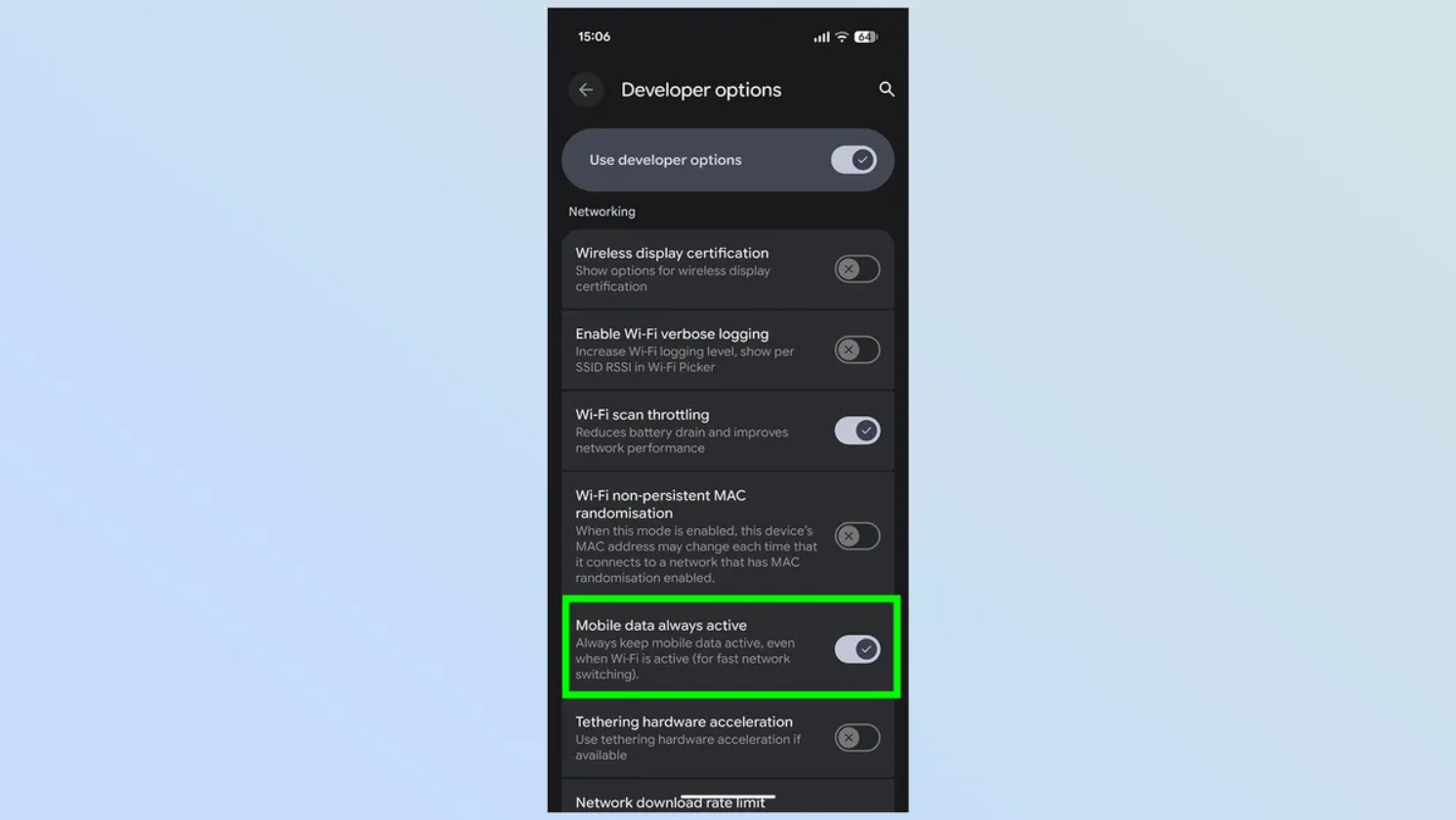
Nếu bạn chuyển từ Wi-Fi sang dữ liệu di động, sẽ có một độ trễ nhỏ khi điện thoại kết nối lại với dữ liệu di động. Độ trễ kéo dài khoảng 10 giây, không quá nhiều nhưng đáng để lưu ý.
Hãy vào Cài đặt (Settings) > Hệ thống (System) > Tùy chọn nhà phát triển (Developer Options) > Dữ liệu di động luôn hoạt động (Mobile data always active), sau đó tắt cài đặt đó.
2. Tắt 5G
Tùy thuộc vào điện thoại bạn đang sử dụng và hiệu suất của modem, 5G có thể tiêu hao nhiều năng lượng hơn so với kết nối 4G. Điều này đặc biệt quan trọng nếu bạn sống ở khu vực có vùng phủ sóng 5G yếu hoặc bỏ lỡ các kết nối 5G mmWave siêu nhanh.
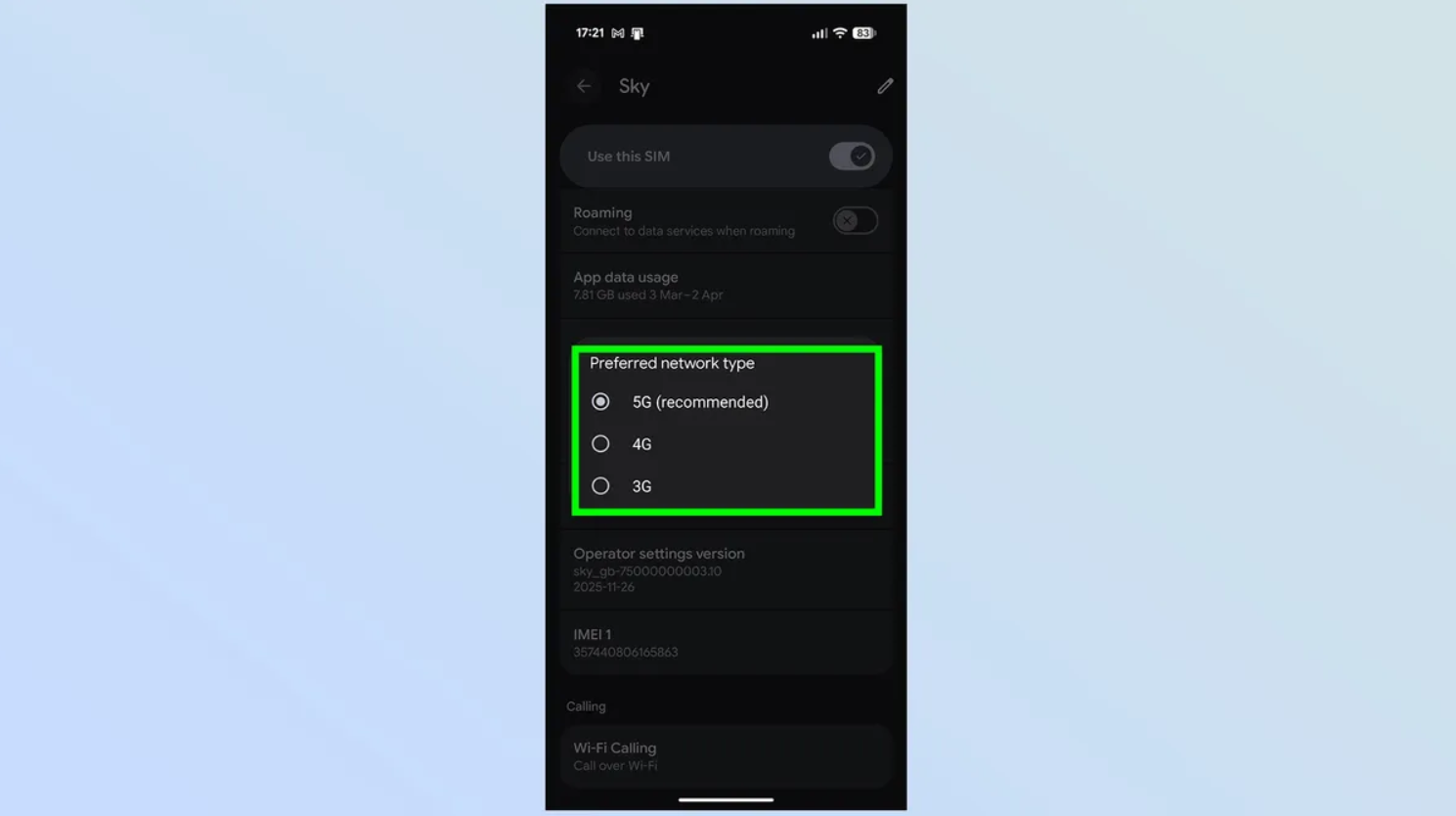
Vào Cài đặt (Settings) > Mạng - Network (hoặc Kết nối) > SIM > Chọn SIM của bạn > Loại mạng ưu tiên (Preferred Network Type) > 4G/LTE
3. Tắt Chế độ Màn hình Luôn bật
Chế độ Màn hình Luôn bật rất hữu ích. Nhưng vì màn hình tiêu thụ nhiều năng lượng hơn các bộ phận khác nên việc bật chế độ này liên tục có thể làm hao pin rất nhanh. Vì vậy, hãy tắt chúng đi nếu bạn muốn tiết kiệm pin.
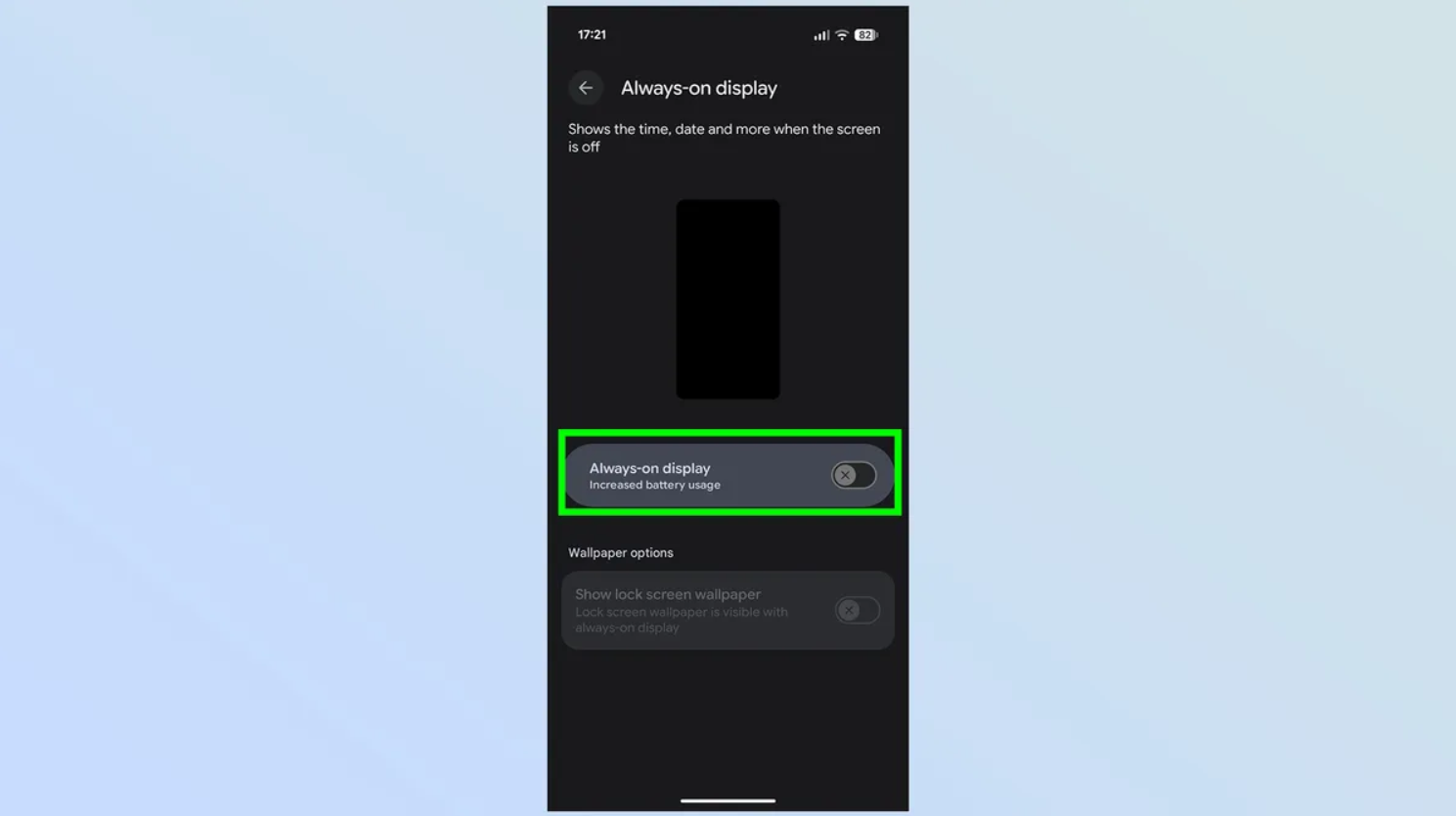
Vào Cài đặt (Settings) > Màn hình (Display) > Màn hình Luôn bật (Always on Display) và tắt Chế độ Màn hình Luôn bật. Điện thoại sẽ tắt màn hình khi điện thoại ở chế độ ngủ và không thể tiêu thụ quá nhiều năng lượng.
4. Tắt chế độ Now Playing (điện thoại Pixel)
Điện thoại Pixel có 1 ứng dụng có tên là Now Playing, một công cụ tự động lắng nghe môi trường xung quanh và nhận dạng các bài hát mà bạn nghe được. Ứng dụng này khá tiêu hao năng lượng.
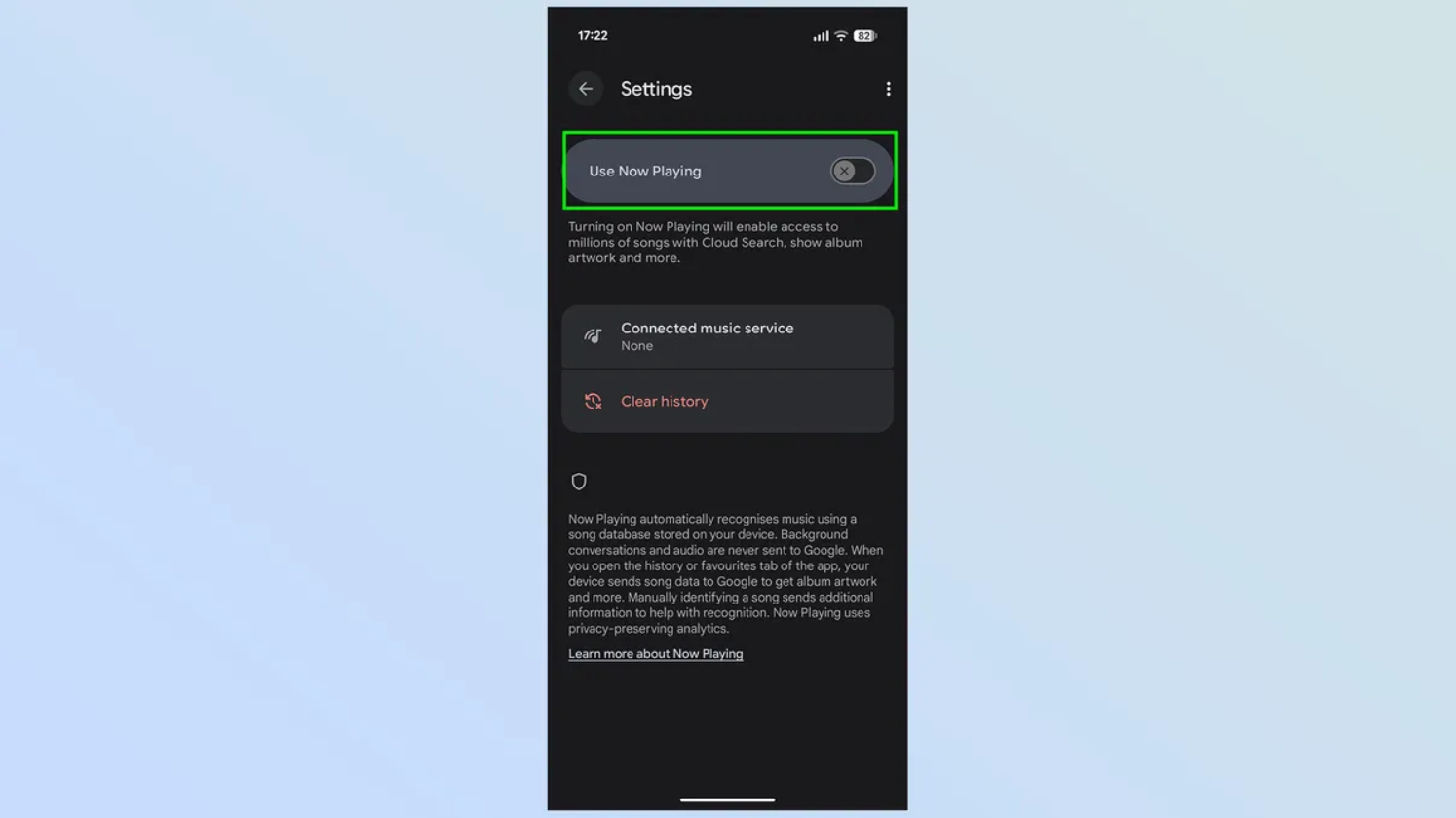
Để tắt chế độ này, người dùng cần vào Cài đặt (Settings) > Màn hình (Display) > Màn hình khóa (Lock Screen) > Đang phát (Now Playing) và tắt tùy chọn "Nhận diện bài hát đang phát gần đây". Nếu điện thoại Pixel có ứng dụng Now Playing, bạn có thể mở ứng dụng đó, sau đó vào menu cài đặt và tắt tùy chọn "Use Now Playing".
5. Bật chế độ tối
Smartphone hiện tại đều sử dụng màn hình OLED, mô phỏng màu đen bằng cách giảm công suất ở các vùng liên quan của màn hình. Vì vậy, bằng cách sử dụng Chế độ tối, bạn đang tiết kiệm một chút năng lượng bằng cách thêm nhiều màu đen hơn vào giao diện.
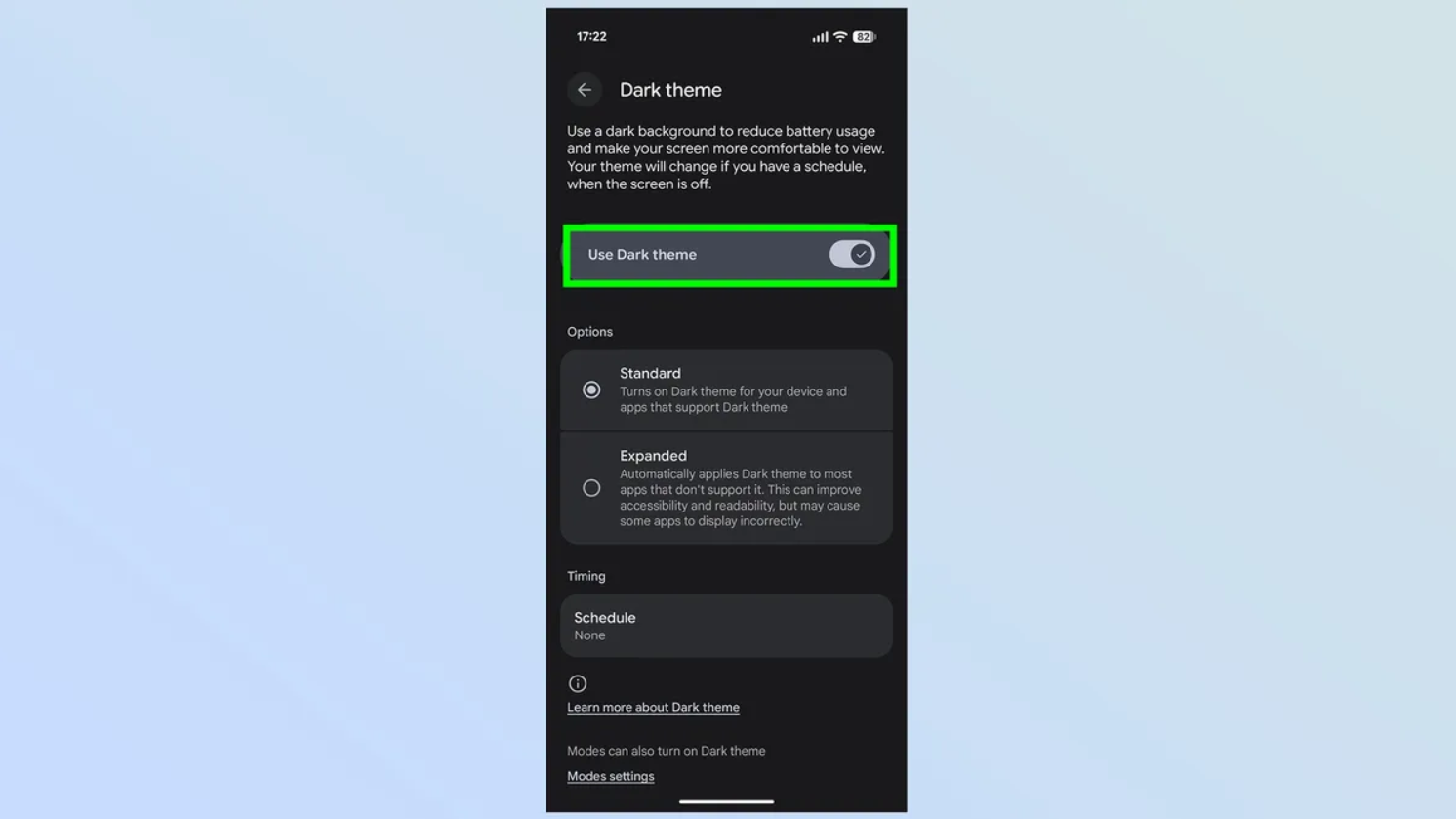
Người dùng có thể: Vào Cài đặt (Settings) > Màn hình (Display) và tìm mục "Màu sắc" - Colors hoặc "Chế độ tối" - Dark Mode. Một số điện thoại như Samsung Galaxy S26 có cài đặt chế độ tối ngay trên cùng của menu hiển thị.
6. Bật chế độ Pin thích ứng
Đây là một tính năng khác được ẩn sâu trong menu Pin của điện thoại, ở vị trí khác nhau tùy từng thiết bị. Người dùng có thể tìm kiếm trong menu Cài đặt và tìm "Pin thích ứng" - Adaptive Battery. Hãy bật tính năng này.
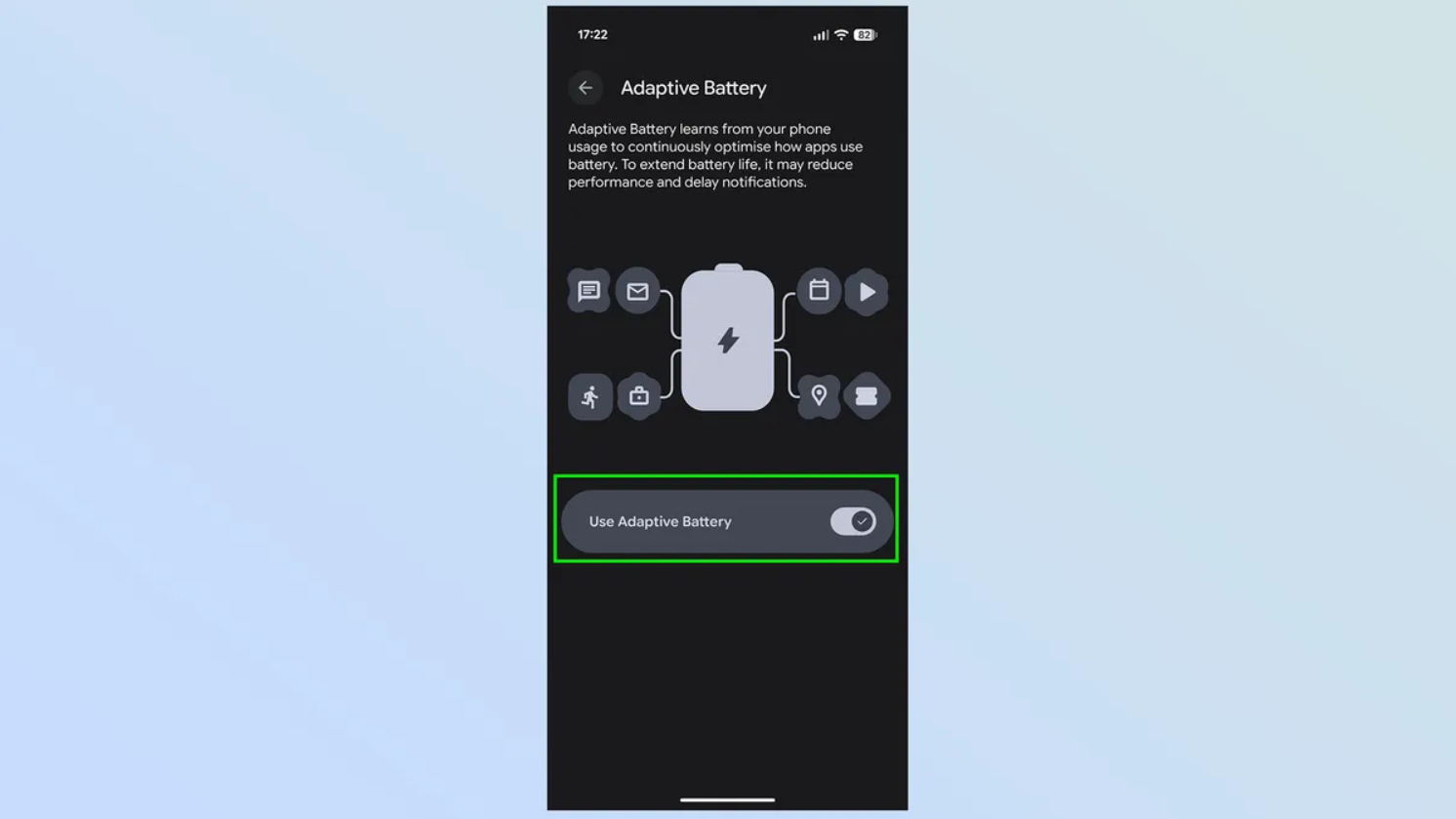
Chế độ pin thích ứng sẽ học cách bạn sử dụng điện thoại và có thể tối ưu hóa các ứng dụng khác nhau, giảm lượng điện năng chúng tiêu thụ. Điều này có thể làm giảm hiệu năng và làm chậm thông báo nhưng bù lại, theo thời gian, điện thoại của bạn sẽ tiết kiệm pin hơn.
7. Giảm độ phân giải và tốc độ làm mới màn hình
Mặc dù màn hình độ phân giải cao với tốc độ làm mới siêu mượt rất tuyệt nhưng những tính năng đó lại tiêu tốn nhiều năng lượng hơn. Giảm độ phân giải và tốc độ làm mới tối đa có thể giúp bạn tiết kiệm năng lượng và kéo dài thời lượng sử dụng điện thoại.
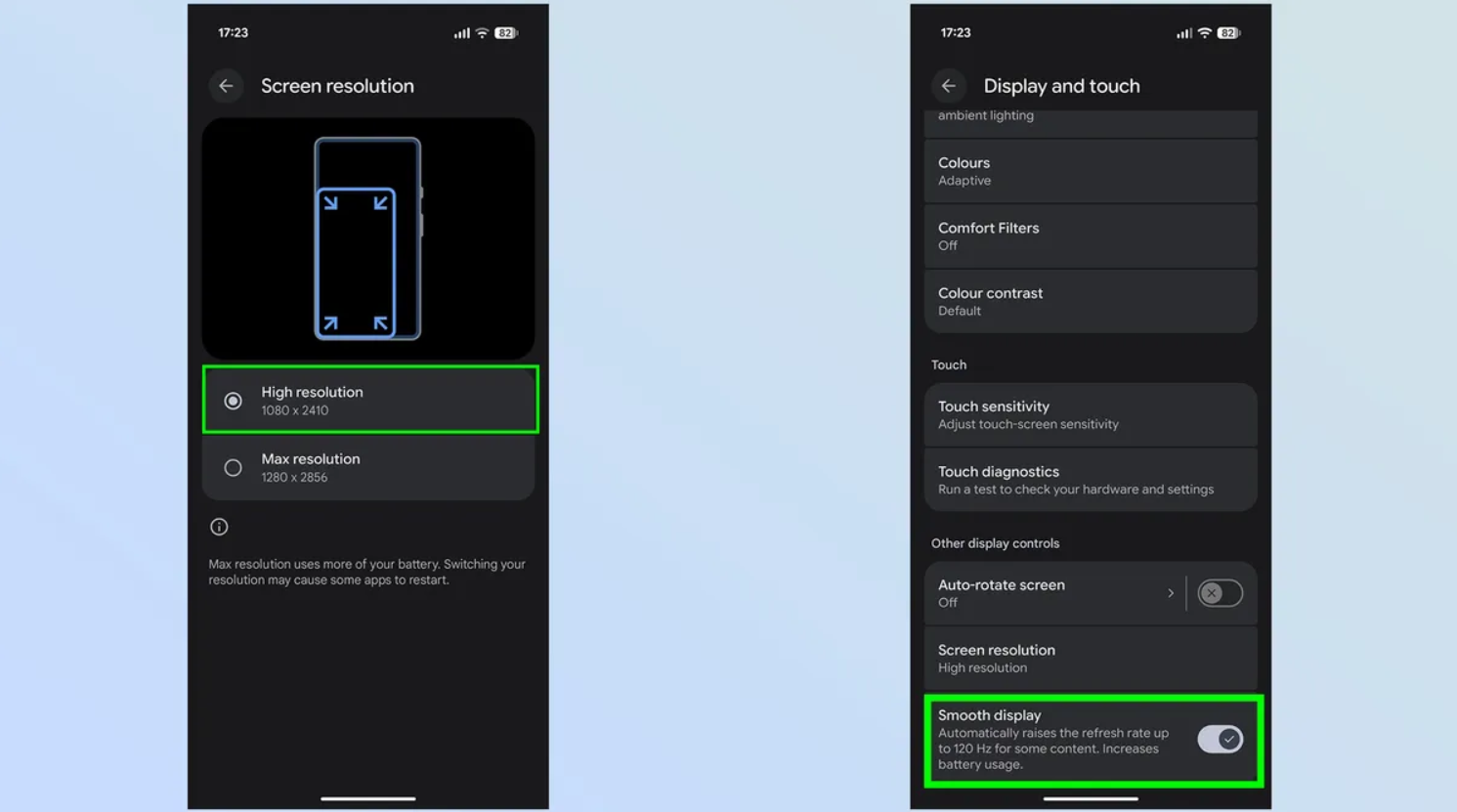
Vào menu Cài đặt (Settings), sau đó chọn Màn hình (Display) và tìm hai tùy chọn: Độ phân giải màn hình và một tùy chọn tương tự như Hiển thị mượt mà hoặc Độ mượt chuyển động. Các nhà sản xuất khác nhau có tên gọi khác nhau cho các chế độ hiển thị khác nhau nhưng bạn nên chọn tùy chọn độ phân giải và tốc độ làm mới thấp nhất.
8. Tắt tính năng quét Bluetooth
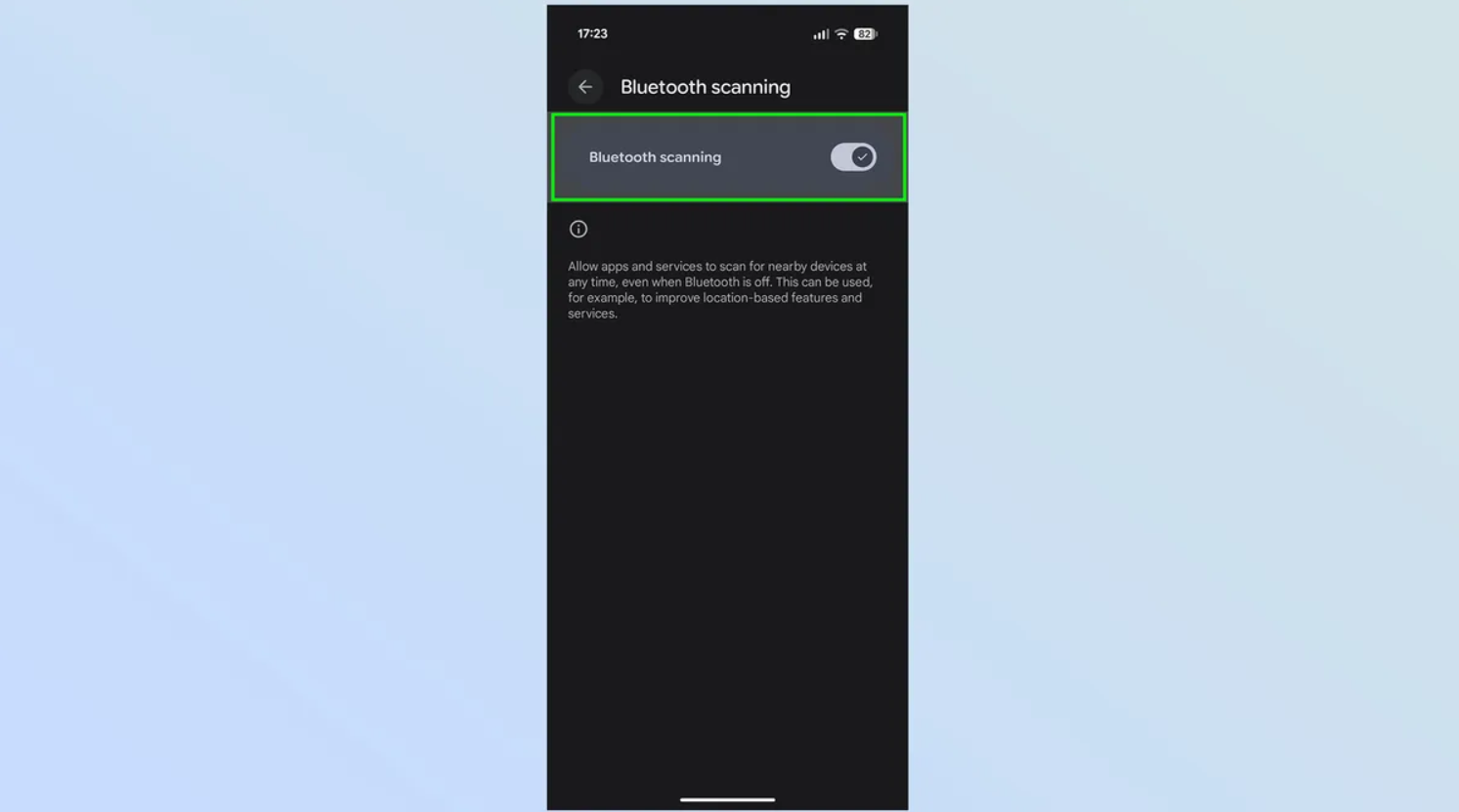
Bluetooth trên điện thoại luôn tìm kiếm các thiết bị xung quanh và chức năng này nhanh hao pin. Vì vậy, nếu bạn muốn tiết kiệm pin, hãy tắt chức năng này. Lưu ý rằng tính năng này có thể được tìm thấy ở nhiều nơi khác nhau, bao gồm Dịch vụ định vị và Kết nối.
9. Bật độ sáng thích ứng và thời gian chờ màn hình
Vì màn hình là thứ tiêu thụ nhiều năng lượng nhất nên người dùng hãy giảm thời gian bật màn hình và giảm độ sáng của màn hình. Hãy đảm bảo rằng độ sáng thích ứng đã được bật và thời gian chờ màn hình được thiết lập để đảm bảo màn hình sẽ tắt khi không hoạt động trong thời gian dài.
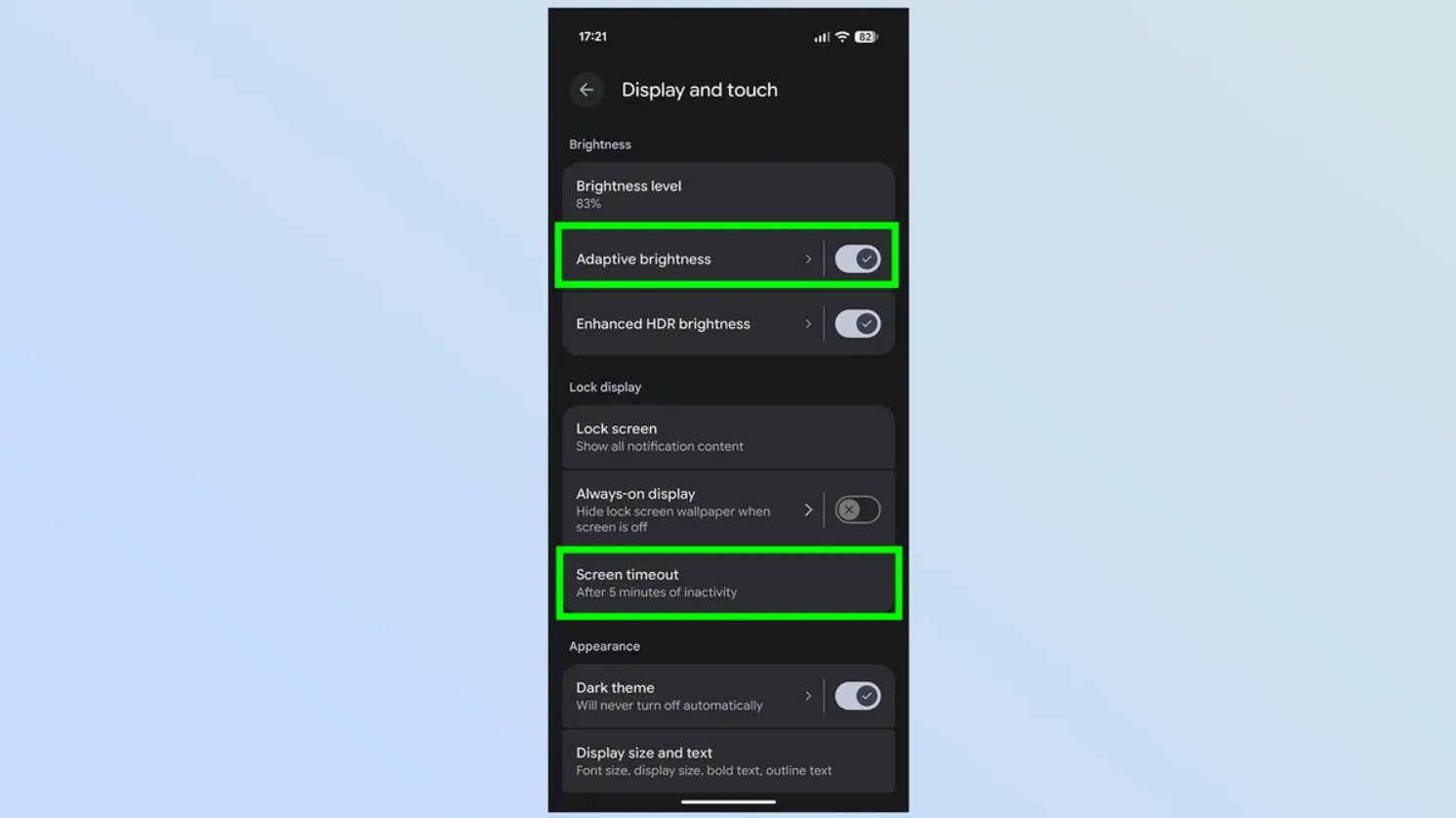
Bạn có thể truy cập cả hai cài đặt này bằng cách vào Cài đặt (Settings) > Màn hình (Display), sau đó bật Độ sáng thích ứng (Adaptive Brightness). Tính năng này sẽ điều chỉnh màn hình của bạn để phù hợp nhất với ánh sáng xung quanh.
Sau đó, chọn tùy chọn Thời gian chờ màn hình (Screen timeout) và đặt bộ hẹn giờ phù hợp nhất với nhu cầu của bạn.
Bình luận