
Một chế độ hữu ích người dùng nên kích hoạt nếu dùng máy tính Windows

Nhiều người dùng Windows chưa biết đến Night Light, tính năng đơn giản có thể giúp mắt dễ chịu hơn và ngủ ngon hơn.
Khi ra ngoài vào ban ngày, chúng ta tiếp xúc với ánh sáng xanh từ mặt trời, loại ánh sáng giúp tăng cường sự tỉnh táo và duy trì khả năng tư duy. Tuy nhiên, việc sử dụng máy tính vào ban đêm cũng phát ra ánh sáng xanh, có thể làm gián đoạn chu kỳ giấc ngủ và gây khó khăn trong việc ngủ. Hơn nữa, nhìn vào màn hình trong điều kiện thiếu sáng có thể dẫn đến mỏi mắt.
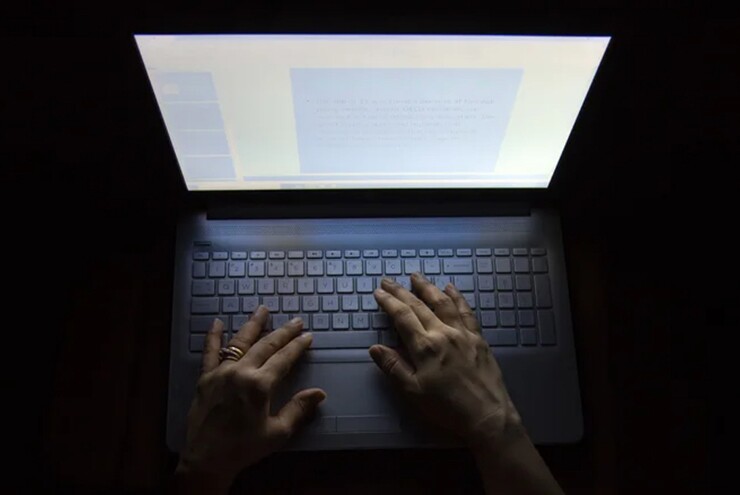
Windows có thể bảo vệ mắt người dùng máy tính vào ban đêm.
Để giảm thiểu tác động của ánh sáng xanh, các hệ điều hành như Windows đã tích hợp tính năng “Night Light”, một tính năng không nên nhầm lẫn với Night Mode. Các thiết bị của Apple như Mac, iPhone và iPad cũng có tính năng tương tự gọi là “Night Shift”. Tính năng này giúp làm ấm màu sắc trên màn hình, khiến nó trở nên dễ chịu hơn cho mắt và giảm thiểu mỏi mắt.
Nếu thường xuyên sử dụng máy tính vào buổi tối, hãy bật chế độ Night Light. Tuy nhiên, để giảm mỏi mắt hiệu quả, người dùng cũng nên áp dụng quy tắc 20-20-20: tức là cứ sau 20 phút nhìn màn hình, hãy nhìn vào một vật cách xa khoảng 6 mét trong 20 giây. Ngoài ra, người dùng có thể giảm độ sáng màn hình và cho mắt nghỉ ngơi.
Để bật chế độ Night Light trên Windows, người dùng có thể thực hiện theo hai cách. Cách nhanh nhất là nhấn tổ hợp phím Win + A để mở Quick Settings và chọn ô Night Light. Hoặc có thể vào ứng dụng Settings bằng cách nhấn Win + I, sau đó vào System > Display và bật Night Light. Nếu muốn điều chỉnh màu sắc màn hình ấm hơn, có thể sử dụng ứng dụng f.lux.
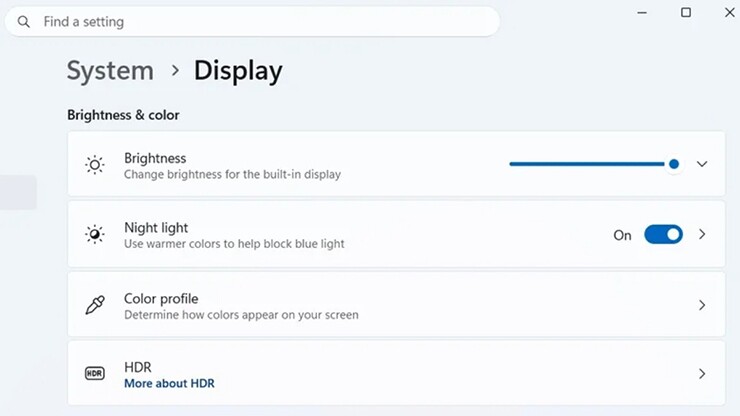
Nhưng tính năng này không được bật theo mặc định.
Sau khi bật chế độ Night Light, người dùng sẽ thấy màu vàng nhạt xuất hiện. Người dùng có thể điều chỉnh cường độ màu sắc này bằng cách vào System > Display > Night Light và điều chỉnh thanh trượt Strength. Màu càng ấm, ánh sáng xanh càng được chặn nhiều hơn.
Ngoài ra, có thể tự động hóa thời gian bật chế độ Night Light bằng cách vào System > Display > Night Light và bật tùy chọn Schedule. Người dùng có thể chọn Sunset to sunrise hoặc tự nhập thời gian bật và tắt theo ý muốn.
Hãy bảo vệ đôi mắt của bản thân khi sử dụng máy tính vào ban đêm để duy trì sức khỏe và hiệu suất làm việc tốt nhất.
Bình luận